
Prérequis
- Stingray en mode BNG avec intégration RADIUS, ou en mode DPI piloté via API.
- La collecte des statistiques configurée (voir l’étape 1).
Étape 1. Vérifiez que les statistiques sont collectées
Le débit est calculé à partir du volume de trafic : Stingray doit donc l’accumuler sous forme d’accounting. Vérifiez que les paramètres suivants sont activés dans /etc/dpi/fastdpi.conf :
# Activation de l’accounting
enable_acct=1
# Activation de l’accumulation des statistiques de volume (accounting). Le paramètre netflow est un masque de bits et accepte des valeurs combinées. Par exemple, pour activer simultanément l’accounting et les statistiques complètes (8), indiquez netflow=12.
netflow=4
Par ailleurs, le service 9 (export des statistiques vers la facturation) doit être activé pour l’IP ou le login de l’abonné. Il s’active dans Access-Accept avec l’attribut VasExperts-Enable-Service= »9:on » ou avec la commande
fdpi_ctrl load --service 9 --ip 192.168.0.1
fdpi_ctrl load --service 9 --login test
Si le BNG est déjà en service et que l’accounting est activé, les données sont collectées et il n’y a rien à configurer : passez à l’étape 2.
Pour en savoir plus sur la configuration de l’accounting, consultez la documentation « Accounting : comptabilisation du trafic (service 9) ».
Étape 2. Consultez le trafic accumulé
La commande subs traffic stat affiche les statistiques de facturation accumulées de l’abonné, c’est-à-dire le volume de trafic déjà passé par le policing. Elle indique le nombre de paquets et d’octets dans les deux sens, ventilé par classes de trafic cs0–cs7 (désignées par dscp dans la sortie).
Si les statistiques par rating group sont activées pour l’abonné, elles figurent aussi dans la sortie.
Par adresse IP de l’abonné :
fdpi_cli subs traffic stat 10.240.34.56
Vous pouvez aussi interroger par login. Vous obtenez alors les statistiques cumulées de toutes les adresses IP de l’abonné :
fdpi_cli subs traffic stat login=JSmith
Pour voir à l’avance quelles adresses IP sont liées au login et entreront dans le total, utilisez la commande subs bind show. Par défaut, elle affiche la liaison telle qu’elle est actuellement définie dans fastDPI.
fdpi_cli subs bind show JSmith
Obtenir des statistiques séparées pour IPv4 et IPv6 par login :
fdpi_cli subs traffic stat login=JSmith ip4
fdpi_cli subs traffic stat login=JSmith ip6
La sortie de la commande contient deux blocs de compteurs : subs->inet correspond au trafic sortant de l’abonné (upload) et inet->subs au trafic entrant (download). En cas de plainte sur un débit de téléchargement faible, on analyse le bloc inet->subs. Les compteurs de chaque bloc sont détaillés par classes de trafic cs0–cs7, ce qui permet de déterminer quelle classe concentre l’essentiel du volume.
Les compteurs sont cumulatifs : ils permettent donc d’estimer le débit. Exécutez la commande deux fois à un intervalle de, par exemple, 10 secondes : la différence en octets donne le volume sur cette période, et le débit moyen se calcule ainsi :
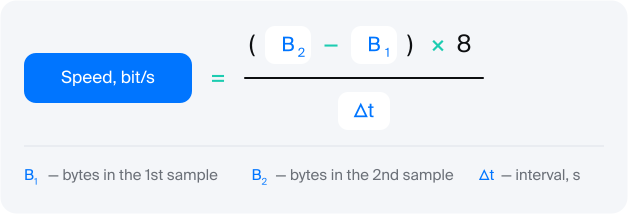
Supposons que vous ayez effectué deux mesures à 10 secondes d’intervalle et que le compteur inet->subs ait augmenté de 62 500 000 octets entre-temps. On convertit en bits et on divise par la durée : 62 500 000 × 8 / 10 = 50 Mbit/s. Si l’abonné a un forfait de 100 Mbit/s et se plaint que « tout rame », ce chiffre en dit déjà long : la bande passante n’est utilisée qu’à moitié, et le goulot d’étranglement ne se situe probablement pas au niveau du forfait.
Et si les statistiques par rating group (services 18 et 20) sont activées pour l’abonné, la même commande montre aussi à quoi sert précisément le trafic. Le service 18 répartit les protocoles entre les classes de trafic cs0–cs7 et les groupes RG, et le service 20 attribue à ces groupes leurs propres limites de débit et quotas.
Le débit moyen est un bon premier repère, mais pour voir ce qui se passe avec le trafic en ce moment même et où exactement il bute sur la limite du forfait, passons à l’étape suivante.
Étape 3. Mesurez le débit
La commande subs traffic stat elle-même indique un volume, pas un débit. Pour le débit instantané, on utilise les alias du paquet bngaliases. Ils font la même chose que ce que nous avons fait manuellement à l’étape 2 : ils prennent le volume de trafic et calculent le débit de l’abonné.
Installez le paquet :
dnf clean all
yum install bngaliases
Affichage du débit avec rafraîchissement chaque seconde :
speedip 10.240.34.56
speedlogin JSmith
speedip affiche le débit par seconde de l’abonné par adresse IP, speedlogin par login.
Si l’abonné a un forfait de 100 Mbit/s et que speedlogin affiche environ 100 Mbit/s pendant un téléchargement, l’abonné reçoit l’intégralité du débit payé, et la cause de la plainte se trouve ailleurs que dans le réseau de l’opérateur. Si le chiffre est nettement inférieur, il faut déterminer où le trafic bute sur une limite. Le débit affiché par speedip est le résultat final. Pour comprendre si le policing le réduit ou s’il arrive simplement moins de trafic, il faut une trace du policing.
Voici comment fonctionne la limitation de débit dans Stingray : le trafic de l’abonné entre dans la file d’attente de sa classe, et si l’abonné tente d’envoyer ou de recevoir plus que ce que permet le forfait, les paquets excédentaires sont rejetés. Le traçage (plc_trace_ip) active des statistiques détaillées sur ce processus pour une seule adresse IP : quelle quantité de trafic d’une classe donnée cs0–cs7 a été traitée, transmise et rejetée. La sortie est fournie pour chaque interface. Stingray l’écrit dans le journal de statistiques /var/log/dpi/fastdpi_stat.log.
- Indiquez l’adresse IP de l’abonné dans /etc/dpi/fastdpi.conf :
plc_trace_ip=10.240.34.56
- Rechargez la configuration :
service fastdpi reload
- Rechargez le policing pour cette adresse, par exemple :
fdpi_ctrl load --policing --profile.name rate_10Mbps --ip 10.240.34.56
- Consultez les statistiques de l’adresse dans le journal :
grep -A 7 "10.240.34.56" /var/log/dpi/fastdpi_stat.log | more
Exemple de sortie pour le trafic sortant :
[STAT ][2014/10/30-19:25:16:441786] HTB : Statistics (IP=109.234.130.131) dscp=7, if 'dna2' :
DSCP_actual stats Rcvd: [358187060 bytes][47.73 Mbit/sec]
                        [232589 pkts ][3,874.07 pkt/sec]
                  Drop: [354236960 bytes][98.90 %]
                        [230024 pkts ][98.90 %]
                  Send: [0 bytes][0.00 Mbit/sec]
                        [0 pkts ][0.00 pkt/sec]
L’en-tête du bloc indique l’adresse IP de l’abonné (IP=), la classe de trafic (dscp=7) et l’interface réseau (if ‘dna2’). En dessous figurent trois lignes de statistiques.
- Rcvd : quantité de trafic reçue, ici 47,73 Mbit/s.
- Drop : part rejetée, ici 98,9 %.
- Send : quantité transmise, ici 0 Mbit/s.
Dans cet exemple, presque tout le trafic de classe 7 est rejeté et rien ne passe. Si Drop est proche de zéro et que Send est presque égal à Rcvd, le trafic de cette classe n’est pas soumis au policing.
Le journal est mis à jour selon la période timeout_alarm, par défaut toutes les 15 secondes : les nouveaux chiffres n’apparaîtront donc pas immédiatement.
Si le journal ne contient rien pour l’adresse, vérifiez dans l’ordre. Le traçage affiche les statistiques du policing : assurez-vous donc d’abord qu’un policing est attribué à l’abonné (commandes à l’étape 4). Si le policing est attribué mais que le journal reste vide, le trafic ne passe pas par Stingray ou l’orientation des interfaces est incorrecte. in_dev doit être tourné vers les abonnés.
Une fois la vérification terminée, supprimez la ligne plc_trace_ip de fastdpi.conf et exécutez de nouveau service fastdpi reload pour désactiver le traçage. Pour en savoir plus sur le traçage, consultez le Wiki « Policing du canal de l’abonné ».
Étape 4. Vérifiez le forfait et les services de l’abonné
Dans Stingray, le forfait de l’abonné correspond à un profil de policing. Il est attribué par le système de facturation via RADIUS lors de l’autorisation. Le profil peut être lié à une adresse IP ou à un login : si la facturation a renvoyé un login, Stingray applique le forfait au login, et la vérification doit alors se faire par login.
Pour voir quel policing est attribué à l’abonné :
fdpi_ctrl list --policing --ip 10.240.34.56
fdpi_ctrl list --policing --login JSmith
La sortie de fdpi_ctrl est assez volumineuse et se traite plus facilement avec des scripts. Pour une vérification manuelle, il est plus simple d’utiliser l’alias findsub de la page « Alias ». Il exécute la même commande et présente le résultat sous forme de tableau compact.
findsub 89.179.251.130
Exemple de sortie :
Current time: 2024-08-21T13:54:15.917Z
IP Address: 89.179.251.130
Subscriber's policing rules:
DIRECTION  CLASS  RATE_LIMIT
outbound   0      110 mbps
outbound   1      110 mbps
outbound   2      8 bps
outbound   3      8 bps
outbound   4      110 mbps
outbound   5      110 mbps
outbound   6      110 mbps
outbound   7      110 mbps
inbound    0      110 mbps
inbound    1      110 mbps
inbound    2      8 bps
inbound    3      8 bps
inbound    4      110 mbps
inbound    5      110 mbps
inbound    6      110 mbps
inbound    7      110 mbps
IMPORTANT! "8 bps" is equivalent to "0 bps"
Après la commande, comparez la colonne RATE_LIMIT avec le forfait payé par l’abonné. DIRECTION indique le sens (outbound ou inbound), CLASS la classe de trafic de 0 à 7. Dans l’exemple, l’abonné dispose de 110 Mbit/s dans toutes les classes sauf 2 et 3 : la valeur 8 bps signifie un blocage, c’est ainsi que Stingray bloque certains types de trafic. Si RATE_LIMIT ne correspond pas au débit payé, le problème vient du paramétrage du forfait dans la facturation, et non du réseau.
Paramètres du forfait par nom de profil :
fdpi_ctrl list profile --policing --profile.name rate_10Mbps
Un service peut aussi imposer une limite. Par exemple, le service 18 limite le débit de certains protocoles et sessions. Vérifiez-le ainsi :
fdpi_ctrl list --service 18 --ip 10.240.34.56
fdpi_ctrl list --service 18 --login JSmith
Étape 5. Déterminez de quel côté se situe le problème
Si le forfait est correct mais que le débit reste faible, il faut comprendre où le trafic se perd : chez l’abonné, sur le BNG lui-même ou sur la liaison vers internet (uplink).
Pour cela, il existe une vérification de l’accès à internet au nom de l’abonné :
fdpi_cli ping inet 8.8.8.8 from 10.240.34.56 n=5
Ici, 8.8.8.8 est une adresse quelconque sur internet, from 10.240.34.56 l’adresse IP de l’abonné et n=5 le nombre de requêtes. Aide sur tous les paramètres : fdpi_cli ping inet ?.
L’alias prêt à l’emploi de la page « Alias » fait la même chose :
subping 8.8.8.8 10.240.34.56
Stingray génère lui-même une requête ICMP (ping) comme si l’abonné l’avait envoyée et la fait passer par toute la pile de fonctions et de services, policing compris. Ce n’est qu’ensuite que la requête part vers internet et revient par le chemin habituel. Cela permet d’exclure l’influence du réseau d’accès sur le trafic de l’abonné et d’envoyer le ping directement depuis l’interface interne de Stingray, depuis l’IP de l’abonné, en tenant compte de son forfait (policing).
Regardez les lignes qui suivent l’en-tête PING. Chaque ligne correspond à une réponse reçue, et les statistiques globales figurent à la fin. Elles indiquent où chercher le problème :
- Les réponses arrivent de façon stable, sans perte ni hausse de la latence. Le chemin entre le BNG et internet est disponible et probablement pas saturé. Le problème est à chercher entre l’abonné et le BNG ou du côté de l’abonné.
- Aucune réponse, ou les lignes se terminent par « – ERROR: » suivi d’un message d’erreur. Le problème se situe sur le BNG lui-même, par exemple dans les services ou le policing, ou sur l’uplink.
Cette commande se confond facilement avec fdpi_cli ping ip=
fdpi_cli ping ip=10.240.34.56 n=3
Démarche générale pour analyser les causes possibles d’un débit faible
Le résultat de chaque étape détermine si la vérification suivante est nécessaire, et laquelle. Si la cause est trouvée plus tôt, inutile d’aller plus loin.
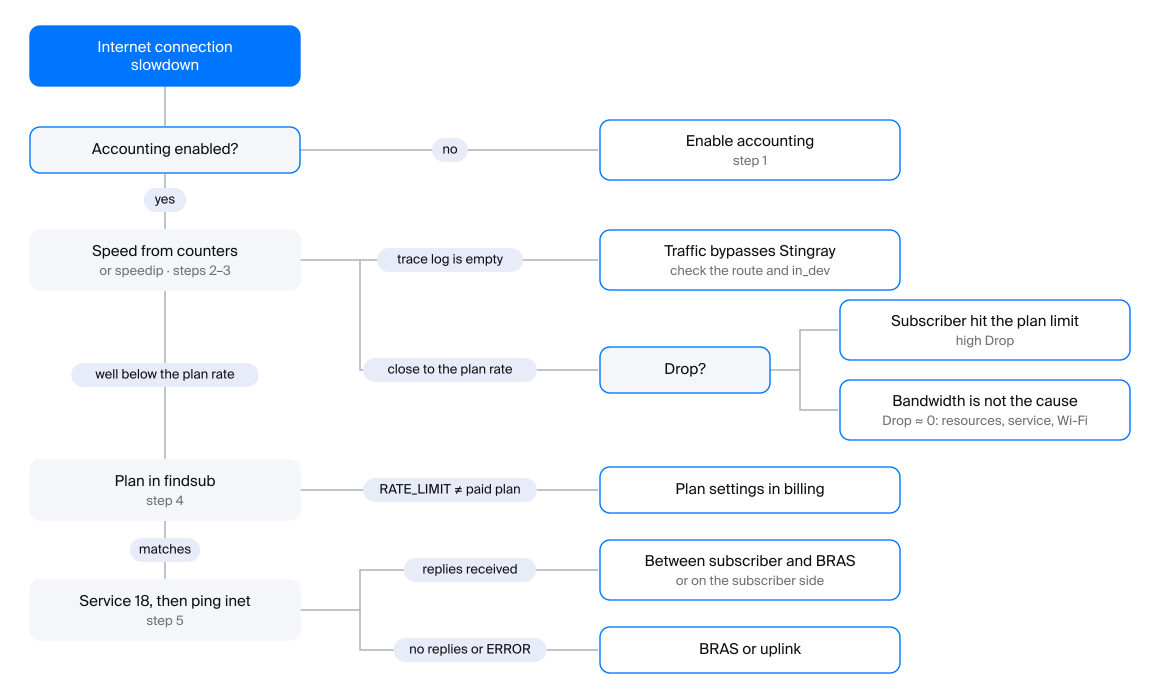
Comment trouver la cause d’une plainte sur le débit
Le plus souvent, la décision se prend à partir de la trace du policing de l’étape 3. Ses lignes Send et Drop se lisent ainsi :
| Ce qu’on voit dans le journal | Ce que cela signifie | Ce qu’il faut vérifier |
| Send proche du forfait, Drop élevé | L’abonné a atteint la bande passante de son forfait | Forfait (étape 4) : le débit correspond à celui payé |
| Send proche du forfait, Drop proche de zéro, l’abonné se plaint | La bande passante n’est pas en cause | Les ressources ou le service précis dont l’abonné a besoin, son Wi-Fi |
| Send nettement inférieur au forfait, Drop élevé | Limite de policing sur une classe ou un service particulier | Services de l’abonné (étape 4) |
| Send nettement inférieur au forfait, Drop proche de zéro | Peu de trafic arrive ; la limite n’est pas dans le policing | Uplink et réseau de l’opérateur (étape 5), côté abonné |
| Rien dans le journal pour l’adresse IP | Aucun policing attribué ou le trafic ne passe pas par Stingray | D’abord le policing (étape 4), puis le chemin du trafic et l’orientation des interfaces (in_dev vers les abonnés) |
L’essentiel en bref
Quelques commandes sur le serveur Stingray suffisent pour trouver la cause de la lenteur d’internet chez un abonné. On vérifie d’abord quelle quantité de trafic l’abonné reçoit réellement, puis si le policing le réduit, si le forfait correspond à celui payé et si le trafic passe par le BNG vers internet.
Inutile d’attendre les plaintes. Le module QoE repère les abonnés qui consultent souvent des sites de test de débit. Ceux qui le font 3 fois ou plus par semaine sont à vérifier en priorité.