
Qué necesita
- Stingray en modo BNG con integración RADIUS o en modo DPI administrado por API.
- La recopilación de estadísticas configurada (vea el paso 1).
Paso 1. Verifique que se estén recopilando estadísticas
La velocidad se calcula a partir del volumen de tráfico, por lo que Stingray debe acumularlo como datos de accounting. Verifique que los siguientes parámetros estén habilitados en /etc/dpi/fastdpi.conf:
# Habilitar accounting
enable_acct=1
# Habilitar la acumulación de estadísticas de volumen (accounting). El parámetro netflow es una máscara de bits y admite valores combinados. Por ejemplo, para habilitar al mismo tiempo accounting y las estadísticas completas (8), configure netflow=12.
netflow=4
Además, el servicio 9 (exportación de estadísticas para facturación) debe estar habilitado para la IP o el login del suscriptor. Se habilita en Access-Accept con el atributo VasExperts-Enable-Service=»9:on» o con el comando
fdpi_ctrl load --service 9 --ip 192.168.0.1
fdpi_ctrl load --service 9 --login test
Si el BNG ya está en operación y el accounting está habilitado, los datos se están recopilando y no hay nada que configurar: pase al paso 2.
Para más detalles sobre la configuración del accounting, consulte la documentación «Accounting: medición del tráfico (servicio 9)».
Paso 2. Revise el tráfico acumulado
El comando subs traffic stat muestra las estadísticas de facturación acumuladas del suscriptor, es decir, el volumen de tráfico que ya pasó por el policing. Muestra la cantidad de paquetes y bytes en ambas direcciones, desglosada por clases de tráfico cs0–cs7 (en la salida aparecen como dscp).
Si el suscriptor tiene habilitadas las estadísticas por rating group, también aparecerán en la salida.
Por la dirección IP del suscriptor:
fdpi_cli subs traffic stat 10.240.34.56
También puede consultar por login. En ese caso obtendrá las estadísticas totales de todas las direcciones IP del suscriptor:
fdpi_cli subs traffic stat login=JSmith
Para ver de antemano qué direcciones IP están vinculadas al login y se incluirán en el total, use el comando subs bind show. De forma predeterminada, muestra la vinculación tal como está configurada actualmente en fastDPI.
fdpi_cli subs bind show JSmith
Para obtener estadísticas por separado para IPv4 e IPv6 por login:
fdpi_cli subs traffic stat login=JSmith ip4
fdpi_cli subs traffic stat login=JSmith ip6
La salida del comando contiene dos bloques de contadores: subs->inet es el tráfico saliente del suscriptor (upload) e inet->subs es el tráfico entrante (download). Ante quejas por baja velocidad de descarga, se analiza el bloque inet->subs. Los contadores de cada bloque están desglosados por clases de tráfico cs0–cs7, lo que permite identificar a qué clase corresponde la mayor parte del volumen.
Los contadores son acumulativos, así que sirven para estimar la velocidad. Ejecute el comando dos veces con un intervalo, por ejemplo, de 10 segundos: la diferencia en bytes mostrará el volumen en ese lapso, y la velocidad promedio se calcula así:
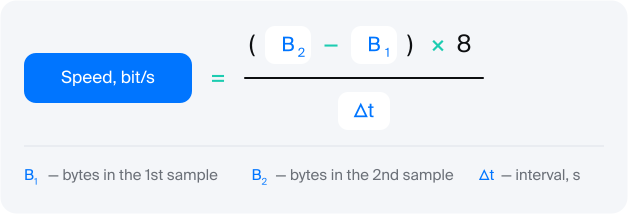
Supongamos que tomó dos mediciones con 10 segundos de diferencia y que el contador inet->subs aumentó 62 500 000 bytes en ese tiempo. Convertimos a bits y dividimos entre el tiempo: 62 500 000 × 8 / 10 = 50 Mbps. Si el suscriptor tiene un plan de 100 Mbps y se queja de que «todo va lento», esta cifra ya dice mucho: el ancho de banda está ocupado a la mitad y el cuello de botella, muy probablemente, no está en el plan.
Y si el suscriptor tiene habilitadas las estadísticas por rating group (servicios 18 y 20), el mismo comando mostrará además en qué se está yendo el tráfico. El servicio 18 distribuye los protocolos entre las clases de tráfico cs0–cs7 y los grupos RG, y el servicio 20 asigna a esos grupos sus propios límites de velocidad y cuotas.
La velocidad promedio es una buena primera referencia, pero para ver qué pasa con el tráfico en este momento y dónde exactamente choca con el límite del plan, pasemos al siguiente paso.
Paso 3. Mida la velocidad
El comando subs traffic stat por sí solo muestra volumen, no velocidad. Para la velocidad instantánea se usan los alias del paquete bngaliases. Hacen lo mismo que hicimos a mano en el paso 2: toman el volumen de tráfico y calculan la velocidad del suscriptor.
Instale el paquete:
dnf clean all
yum install bngaliases
Mostrar la velocidad con actualización cada segundo:
speedip 10.240.34.56
speedlogin JSmith
speedip muestra la velocidad por segundo del suscriptor por dirección IP; speedlogin, por login.
Si el suscriptor tiene un plan de 100 Mbps y speedlogin muestra alrededor de 100 Mbps durante una descarga, el suscriptor recibe toda la velocidad que paga, y la causa de la queja no está en la red del operador. Si la cifra es notablemente menor, conviene averiguar dónde choca el tráfico con un límite. La velocidad que mostró speedip es el resultado final. Para entender si el policing la está recortando o si simplemente llega menos tráfico, se necesita una traza de policing.
Así funciona la limitación de velocidad en Stingray: el tráfico del suscriptor entra en la cola de su clase y, si el suscriptor intenta enviar o recibir más de lo que permite el plan, los paquetes excedentes se descartan. La traza (plc_trace_ip) habilita estadísticas detalladas de este proceso para una sola dirección IP: cuánto tráfico de una clase específica cs0–cs7 se procesó, cuánto se envió y cuánto se descartó. La salida se muestra por cada interfaz. Stingray la escribe en el log de estadísticas /var/log/dpi/fastdpi_stat.log.
- Indique la dirección IP del suscriptor en /etc/dpi/fastdpi.conf:
plc_trace_ip=10.240.34.56
- Vuelva a cargar la configuración:
service fastdpi reload
- Vuelva a cargar el policing para esa dirección, por ejemplo:
fdpi_ctrl load --policing --profile.name rate_10Mbps --ip 10.240.34.56
- Revise las estadísticas de la dirección en el log:
grep -A 7 "10.240.34.56" /var/log/dpi/fastdpi_stat.log | more
Ejemplo de salida para el tráfico saliente:
[STAT ][2014/10/30-19:25:16:441786] HTB : Statistics (IP=109.234.130.131) dscp=7, if 'dna2' :
DSCP_actual stats Rcvd: [358187060 bytes][47.73 Mbit/sec]
                        [232589 pkts ][3,874.07 pkt/sec]
                  Drop: [354236960 bytes][98.90 %]
                        [230024 pkts ][98.90 %]
                  Send: [0 bytes][0.00 Mbit/sec]
                        [0 pkts ][0.00 pkt/sec]
El encabezado del bloque indica la dirección IP del suscriptor (IP=), la clase de tráfico (dscp=7) y la interfaz de red (if ‘dna2’). Debajo hay tres líneas de estadísticas.
- Rcvd: cuánto tráfico se recibió; aquí, 47,73 Mbps.
- Drop: qué proporción se descartó; aquí, 98,9 %.
- Send: cuánto se reenvió; aquí, 0 Mbps.
En este ejemplo, casi todo el tráfico de la clase 7 se descarta y no pasa nada. Si Drop está cerca de cero y Send es casi igual a Rcvd, no se está aplicando policing al tráfico de esa clase.
El log se actualiza con el periodo timeout_alarm, por defecto cada 15 segundos, así que las nuevas cifras no aparecerán de inmediato.
Si el log no muestra nada para la dirección, revise en este orden. La traza muestra estadísticas de policing, así que primero confirme que el suscriptor tenga asignado un policing (los comandos están en el paso 4). Si el policing está asignado y el log sigue vacío, el tráfico no pasa por Stingray o la orientación de las interfaces es incorrecta. in_dev debe apuntar hacia los suscriptores.
Cuando termine la verificación, elimine la línea plc_trace_ip de fastdpi.conf y vuelva a ejecutar service fastdpi reload para desactivar la traza. Para más detalles sobre la traza, consulte la Wiki «Policing del canal del suscriptor».
Paso 4. Revise el plan y los servicios del suscriptor
En Stingray, el plan del suscriptor es un perfil de policing. Lo asigna el sistema de facturación vía RADIUS durante la autorización. El perfil puede estar vinculado a una dirección IP o a un login: si la facturación devolvió un login, Stingray aplica el plan al login, y entonces hay que verificar por login.
Para ver qué policing tiene asignado el suscriptor:
fdpi_ctrl list --policing --ip 10.240.34.56
fdpi_ctrl list --policing --login JSmith
La salida de fdpi_ctrl es bastante extensa y es más cómodo procesarla con scripts. Para una verificación manual, es más sencillo usar el alias findsub de la página «Alias». Ejecuta el mismo comando y muestra el resultado en una tabla compacta.
findsub 89.179.251.130
Ejemplo de salida:
Current time: 2024-08-21T13:54:15.917Z
IP Address: 89.179.251.130
Subscriber's policing rules:
DIRECTION  CLASS  RATE_LIMIT
outbound   0      110 mbps
outbound   1      110 mbps
outbound   2      8 bps
outbound   3      8 bps
outbound   4      110 mbps
outbound   5      110 mbps
outbound   6      110 mbps
outbound   7      110 mbps
inbound    0      110 mbps
inbound    1      110 mbps
inbound    2      8 bps
inbound    3      8 bps
inbound    4      110 mbps
inbound    5      110 mbps
inbound    6      110 mbps
inbound    7      110 mbps
IMPORTANT! "8 bps" is equivalent to "0 bps"
Después de ejecutar el comando, compare la columna RATE_LIMIT con el plan que pagó el suscriptor. DIRECTION indica la dirección (outbound o inbound) y CLASS, la clase de tráfico de 0 a 7. En el ejemplo, el suscriptor tiene 110 Mbps en todas las clases excepto la 2 y la 3: el valor 8 bps significa bloqueo; así es como Stingray bloquea tipos específicos de tráfico. Si RATE_LIMIT no coincide con la velocidad pagada, el problema está en la configuración del plan en el sistema de facturación, no en la red.
Configuración del plan por nombre de perfil:
fdpi_ctrl list profile --policing --profile.name rate_10Mbps
Un servicio también puede imponer un límite. Por ejemplo, el servicio 18 limita la velocidad de protocolos y sesiones específicos. Verifíquelo así:
fdpi_ctrl list --service 18 --ip 10.240.34.56
fdpi_ctrl list --service 18 --login JSmith
Paso 5. Determine de qué lado está el problema
Si el plan está bien y la velocidad sigue siendo baja, hay que entender dónde se pierde el tráfico: del lado del suscriptor, en el propio BNG o en el enlace a internet (uplink).
Para esto existe una verificación de acceso a internet en nombre del suscriptor:
fdpi_cli ping inet 8.8.8.8 from 10.240.34.56 n=5
Aquí 8.8.8.8 es cualquier dirección en internet, from 10.240.34.56 es la dirección IP del suscriptor y n=5 es la cantidad de solicitudes. Ayuda sobre todos los parámetros: fdpi_cli ping inet ?.
El alias listo de la página «Alias» hace lo mismo:
subping 8.8.8.8 10.240.34.56
Stingray genera una solicitud ICMP (ping) como si la hubiera enviado el suscriptor y la pasa por toda la pila de funciones y servicios, incluido el policing. Solo después la solicitud sale a internet y regresa por la ruta habitual. Esto permite descartar el impacto de la red de acceso en el tráfico del suscriptor y enviar el ping directamente desde la interfaz interna de Stingray, desde la IP del suscriptor y con su plan (policing) aplicado.
Observe las líneas que siguen al encabezado PING. Cada línea corresponde a una respuesta recibida y al final aparecen las estadísticas totales. Con ellas se ve dónde buscar el problema:
- Las respuestas llegan de forma estable, sin pérdidas y sin aumento de la latencia. La ruta del BNG a internet está disponible y, muy probablemente, no está saturada. El problema hay que buscarlo entre el suscriptor y el BNG o del lado del suscriptor.
- No hay respuestas o las líneas terminan en «- ERROR:» con el texto del error. El problema está en el propio BNG, por ejemplo en los servicios o en el policing, o en el uplink.
Es fácil confundir este comando con fdpi_cli ping ip=
fdpi_cli ping ip=10.240.34.56 n=3
Flujo general para analizar las posibles causas de baja velocidad
El resultado de cada paso determina si se necesita la siguiente verificación y cuál. Si encontró la causa antes, no hace falta seguir.
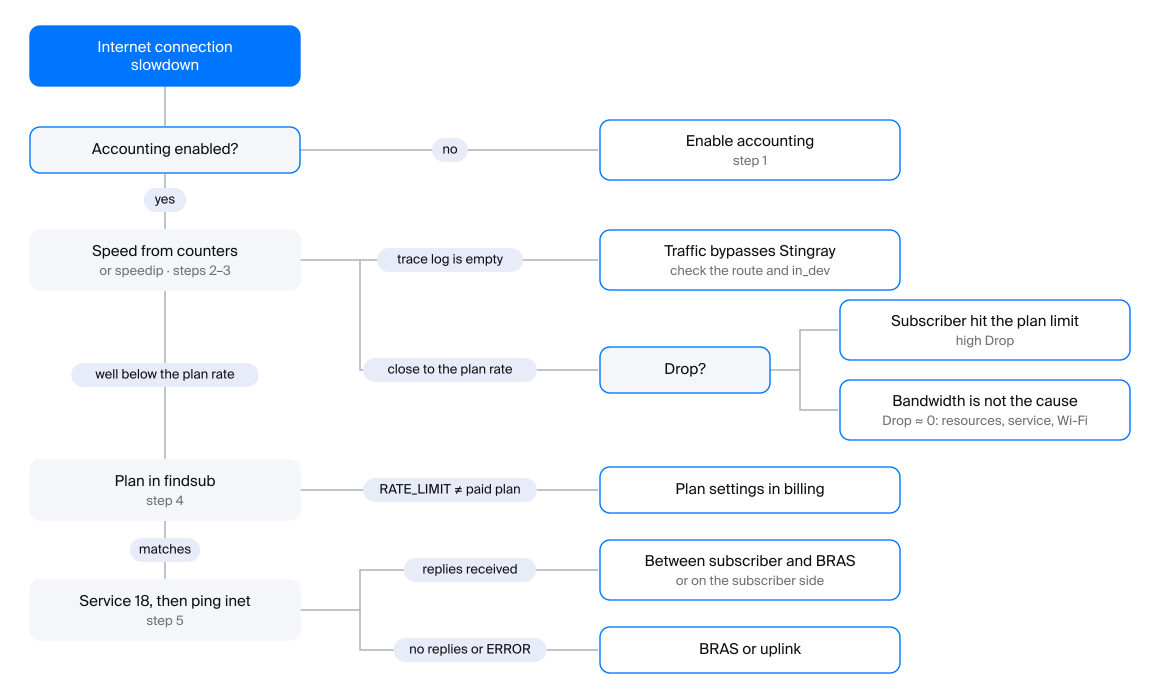
Cómo encontrar la causa de una queja por velocidad
En la mayoría de los casos, la decisión se toma con la traza de policing del paso 3. Sus líneas Send y Drop se interpretan así:
| Qué se ve en el log | Qué significa | Qué revisar |
| Send cerca del plan, Drop alto | El suscriptor llegó al límite de ancho de banda de su plan | Plan (paso 4): la velocidad corresponde a la que paga |
| Send cerca del plan, Drop cerca de cero, el suscriptor se queja | El ancho de banda no es el problema | Los recursos o el servicio específico que necesita el suscriptor, su Wi-Fi |
| Send muy por debajo del plan, Drop alto | Límite de policing en una clase o un servicio específico | Servicios del suscriptor (paso 4) |
| Send muy por debajo del plan, Drop cerca de cero | Llega poco tráfico; el límite no está en el policing | Uplink y red del operador (paso 5), lado del suscriptor |
| No hay nada en el log para la dirección IP | No hay policing asignado o el tráfico no pasa por Stingray | Primero el policing (paso 4), luego la ruta del tráfico y la orientación de las interfaces (in_dev hacia los suscriptores) |
En resumen
La causa del internet lento de un suscriptor se puede encontrar con unos cuantos comandos en el servidor de Stingray. Primero se verifica cuánto tráfico recibe realmente el suscriptor; después, si el policing lo está recortando, si el plan coincide con lo que paga y si el tráfico pasa por el BNG hacia internet.
No hace falta esperar las quejas. El módulo QoE muestra a los suscriptores que entran con frecuencia a sitios de prueba de velocidad. Conviene revisar primero a quienes lo hacen 3 o más veces por semana.