
O que você precisa
- Stingray no modo BNG com integração RADIUS ou no modo DPI gerenciado via API.
- A coleta de estatísticas configurada (veja a etapa 1).
Etapa 1. Verifique se as estatísticas estão sendo coletadas
A velocidade é calculada a partir do volume de tráfego, por isso o Stingray precisa acumulá-lo como accounting. Verifique se os seguintes parâmetros estão habilitados em /etc/dpi/fastdpi.conf:
# Habilitar o accounting
enable_acct=1
# Habilitar o acúmulo de estatísticas de volume (accounting). O parâmetro netflow é uma máscara de bits e aceita valores combinados. Por exemplo, para habilitar ao mesmo tempo o accounting e as estatísticas completas (8), defina netflow=12.
netflow=4
Além disso, o serviço 9 (exportação de estatísticas para o billing) precisa estar habilitado para o IP ou o login do assinante. Ele é habilitado no Access-Accept com o atributo VasExperts-Enable-Service=”9:on” ou com o comando
fdpi_ctrl load --service 9 --ip 192.168.0.1
fdpi_ctrl load --service 9 --login test
Se o BNG já está em operação e o accounting está habilitado, os dados estão sendo coletados e não há nada a configurar: vá para a etapa 2.
Para saber mais sobre a configuração do accounting, consulte a documentação “Accounting: contabilização de tráfego (serviço 9)”.
Etapa 2. Veja o tráfego acumulado
O comando subs traffic stat mostra as estatísticas de billing acumuladas do assinante, ou seja, o volume de tráfego que já passou pelo policing. Ele exibe o número de pacotes e bytes nos dois sentidos, separado por classes de tráfego cs0–cs7 (na saída, aparecem como dscp).
Se o assinante tiver estatísticas por rating group habilitadas, elas também aparecerão na saída.
Pelo endereço IP do assinante:
fdpi_cli subs traffic stat 10.240.34.56
Também é possível consultar por login. Nesse caso, você obtém as estatísticas somadas de todos os endereços IP do assinante:
fdpi_cli subs traffic stat login=JSmith
Para ver com antecedência quais endereços IP estão vinculados ao login e entrarão na soma, use o comando subs bind show. Por padrão, ele mostra o vínculo da forma como está configurado no momento no fastDPI.
fdpi_cli subs bind show JSmith
Para obter estatísticas separadas de IPv4 e IPv6 por login:
fdpi_cli subs traffic stat login=JSmith ip4
fdpi_cli subs traffic stat login=JSmith ip6
A saída do comando contém dois blocos de contadores: subs->inet é o tráfego de saída do assinante (upload) e inet->subs é o tráfego de entrada (download). Em reclamações de velocidade de download baixa, analisa-se o bloco inet->subs. Os contadores de cada bloco são detalhados por classes de tráfego cs0–cs7, o que permite identificar qual classe concentra a maior parte do volume.
Os contadores são cumulativos, então dá para estimar a velocidade com eles. Execute o comando duas vezes com um intervalo de, por exemplo, 10 segundos: a diferença em bytes mostra o volume nesse período, e a velocidade média é calculada assim:
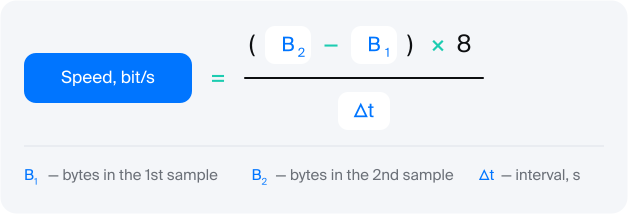
Digamos que você fez duas medições com 10 segundos de diferença e o contador inet->subs aumentou 62.500.000 bytes nesse tempo. Convertemos para bits e dividimos pelo tempo: 62.500.000 × 8 / 10 = 50 Mbps. Se o assinante tem um plano de 100 Mbps e reclama que “está tudo travando”, esse número já diz muito: a banda está ocupada pela metade, e o gargalo provavelmente não está no plano.
E se o assinante tiver estatísticas por rating group habilitadas (serviços 18 e 20), o mesmo comando também mostra para onde exatamente o tráfego está indo. O serviço 18 distribui os protocolos entre as classes de tráfego cs0–cs7 e os grupos RG, e o serviço 20 atribui a esses grupos seus próprios limites de velocidade e cotas.
A velocidade média é uma boa primeira referência, mas para ver o que está acontecendo com o tráfego agora e onde exatamente ele esbarra no limite do plano, vamos para a próxima etapa.
Etapa 3. Meça a velocidade
O comando subs traffic stat em si mostra volume, não velocidade. Para a velocidade instantânea, usam-se os aliases do pacote bngaliases. Eles fazem o mesmo que fizemos manualmente na etapa 2: pegam o volume de tráfego e calculam a velocidade do assinante.
Instale o pacote:
dnf clean all
yum install bngaliases
Exibição da velocidade com atualização a cada segundo:
speedip 10.240.34.56
speedlogin JSmith
O speedip mostra a velocidade por segundo do assinante por endereço IP; o speedlogin, por login.
Se o assinante tem um plano de 100 Mbps e o speedlogin mostra cerca de 100 Mbps durante um download, o assinante está recebendo toda a velocidade contratada, e a causa da reclamação não está na rede da operadora. Se o número for bem menor, vale descobrir onde o tráfego esbarra em um limite. A velocidade mostrada pelo speedip é o resultado final. Para entender se o policing está cortando a velocidade ou se está chegando menos tráfego, é preciso um trace do policing.
A limitação de velocidade no Stingray funciona assim: o tráfego do assinante entra na fila da sua classe e, se o assinante tenta enviar ou receber mais do que o plano permite, os pacotes excedentes são descartados. O trace (plc_trace_ip) habilita estatísticas detalhadas desse processo para um único endereço IP: quanto tráfego de uma classe específica cs0–cs7 foi processado, quanto foi enviado e quanto foi descartado. A saída é exibida por interface. O Stingray grava essas informações no log de estatísticas /var/log/dpi/fastdpi_stat.log.
- Informe o endereço IP do assinante em /etc/dpi/fastdpi.conf:
plc_trace_ip=10.240.34.56
- Recarregue a configuração:
service fastdpi reload
- Recarregue o policing para esse endereço, por exemplo:
fdpi_ctrl load --policing --profile.name rate_10Mbps --ip 10.240.34.56
- Veja as estatísticas do endereço no log:
grep -A 7 "10.240.34.56" /var/log/dpi/fastdpi_stat.log | more
Exemplo de saída para o tráfego de saída:
[STAT ][2014/10/30-19:25:16:441786] HTB : Statistics (IP=109.234.130.131) dscp=7, if 'dna2' :
DSCP_actual stats Rcvd: [358187060 bytes][47.73 Mbit/sec]
                        [232589 pkts ][3,874.07 pkt/sec]
                  Drop: [354236960 bytes][98.90 %]
                        [230024 pkts ][98.90 %]
                  Send: [0 bytes][0.00 Mbit/sec]
                        [0 pkts ][0.00 pkt/sec]
O cabeçalho do bloco mostra o endereço IP do assinante (IP=), a classe de tráfego (dscp=7) e a interface de rede (if ‘dna2’). Abaixo há três linhas de estatísticas.
- Rcvd: quanto tráfego foi recebido, aqui 47,73 Mbps.
- Drop: que parcela foi descartada, aqui 98,9%.
- Send: quanto foi encaminhado, aqui 0 Mbps.
Neste exemplo, quase todo o tráfego da classe 7 é descartado e nada passa. Se o Drop estiver perto de zero e o Send for quase igual ao Rcvd, o policing não está sendo aplicado ao tráfego dessa classe.
O log é atualizado no período timeout_alarm, por padrão a cada 15 segundos, então os novos números não aparecem na hora.
Se o log não mostrar nada para o endereço, verifique nesta ordem. O trace mostra estatísticas de policing, então primeiro confirme que o assinante tem um policing atribuído (os comandos estão na etapa 4). Se o policing está atribuído e o log continua vazio, o tráfego não está passando pelo Stingray ou a orientação das interfaces está errada. O in_dev deve estar voltado para os assinantes.
Quando terminar a verificação, remova a linha plc_trace_ip do fastdpi.conf e execute novamente service fastdpi reload para desativar o trace. Para saber mais sobre o trace, consulte a Wiki “Policing do canal do assinante”.
Etapa 4. Verifique o plano e os serviços do assinante
No Stingray, o plano do assinante é um perfil de policing. Ele é atribuído pelo billing via RADIUS durante a autorização. O perfil pode estar vinculado a um endereço IP ou a um login: se o billing retornou um login, o Stingray aplica o plano ao login, e então a verificação deve ser feita por login.
Para ver qual policing está atribuído ao assinante:
fdpi_ctrl list --policing --ip 10.240.34.56
fdpi_ctrl list --policing --login JSmith
A saída do fdpi_ctrl é bem extensa e fica mais fácil de processar com scripts. Para uma verificação manual, é mais simples usar o alias findsub da página “Alias”. Ele executa o mesmo comando e mostra o resultado em uma tabela compacta.
findsub 89.179.251.130
Exemplo de saída:
Current time: 2024-08-21T13:54:15.917Z
IP Address: 89.179.251.130
Subscriber's policing rules:
DIRECTION  CLASS  RATE_LIMIT
outbound   0      110 mbps
outbound   1      110 mbps
outbound   2      8 bps
outbound   3      8 bps
outbound   4      110 mbps
outbound   5      110 mbps
outbound   6      110 mbps
outbound   7      110 mbps
inbound    0      110 mbps
inbound    1      110 mbps
inbound    2      8 bps
inbound    3      8 bps
inbound    4      110 mbps
inbound    5      110 mbps
inbound    6      110 mbps
inbound    7      110 mbps
IMPORTANT! "8 bps" is equivalent to "0 bps"
Depois do comando, compare a coluna RATE_LIMIT com o plano que o assinante contratou. DIRECTION mostra o sentido (outbound ou inbound), e CLASS, a classe de tráfego de 0 a 7. No exemplo, o assinante tem 110 Mbps em todas as classes, exceto 2 e 3: o valor 8 bps significa bloqueio; é assim que o Stingray bloqueia tipos específicos de tráfego. Se o RATE_LIMIT não corresponder à velocidade contratada, o problema está na configuração do plano no billing, não na rede.
Configurações do plano pelo nome do perfil:
fdpi_ctrl list profile --policing --profile.name rate_10Mbps
Um serviço também pode impor um limite. Por exemplo, o serviço 18 limita a velocidade de protocolos e sessões específicos. Verifique assim:
fdpi_ctrl list --service 18 --ip 10.240.34.56
fdpi_ctrl list --service 18 --login JSmith
Etapa 5. Descubra de que lado está o problema
Se o plano está correto e a velocidade continua baixa, é preciso entender onde o tráfego está se perdendo: no assinante, no próprio BNG ou no link para a internet (uplink).
Para isso, existe uma verificação de acesso à internet em nome do assinante:
fdpi_cli ping inet 8.8.8.8 from 10.240.34.56 n=5
Aqui, 8.8.8.8 é qualquer endereço na internet, from 10.240.34.56 é o endereço IP do assinante e n=5 é o número de requisições. Ajuda sobre todos os parâmetros: fdpi_cli ping inet ?.
O alias pronto da página “Alias” faz o mesmo:
subping 8.8.8.8 10.240.34.56
O próprio Stingray gera uma requisição ICMP (ping) como se o assinante a tivesse enviado e a passa por toda a pilha de funções e serviços, incluindo o policing. Só depois disso a requisição sai para a internet e volta pelo caminho normal. Isso permite descartar a influência da rede de acesso no tráfego do assinante e enviar o ping diretamente da interface interna do Stingray, a partir do IP do assinante, com o plano dele (policing) aplicado.
Observe as linhas após o cabeçalho PING. Cada linha corresponde a uma resposta recebida, e no final aparecem as estatísticas gerais. Elas mostram onde procurar o problema:
- As respostas chegam de forma estável, sem perdas e sem aumento de latência. O caminho do BNG até a internet está disponível e provavelmente não está congestionado. O problema deve ser procurado entre o assinante e o BNG ou do lado do assinante.
- Não há respostas ou as linhas terminam com “- ERROR:” e o texto do erro. O problema está no próprio BNG, por exemplo nos serviços ou no policing, ou no uplink.
É fácil confundir este comando com fdpi_cli ping ip=
fdpi_cli ping ip=10.240.34.56 n=3
Fluxo geral para analisar as possíveis causas de velocidade baixa
O resultado de cada etapa define se a próxima verificação é necessária e qual. Se a causa for encontrada antes, não é preciso continuar.
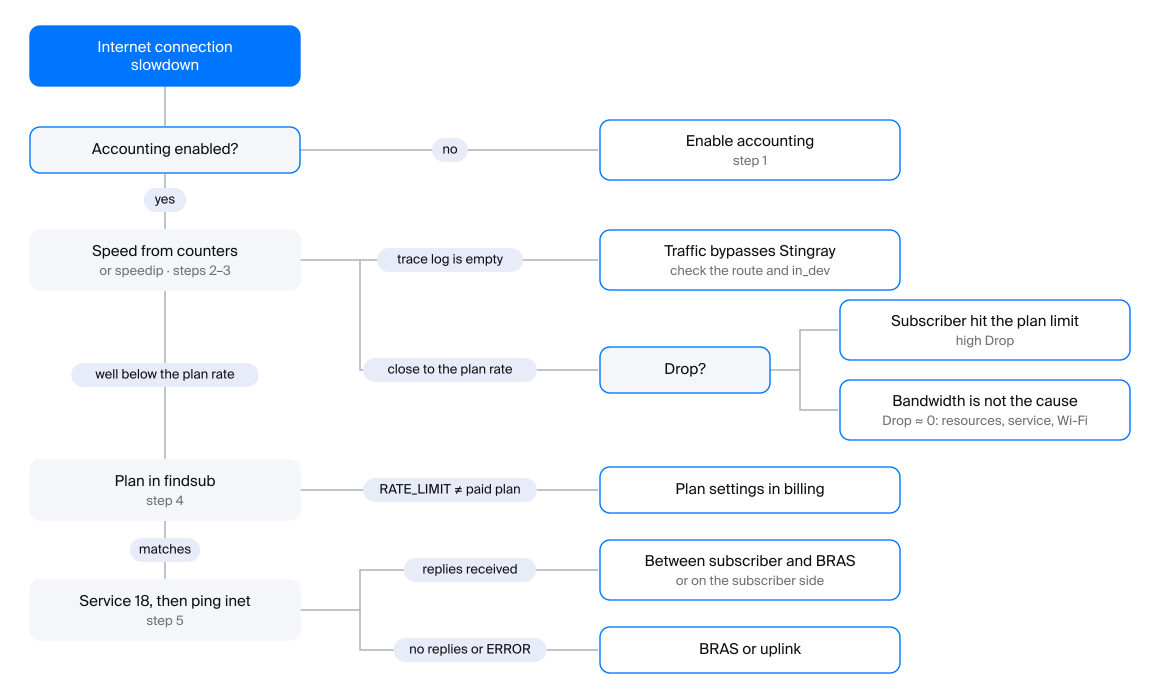
Como encontrar a causa de uma reclamação de velocidade
Na maioria das vezes, a decisão é tomada com base no trace do policing da etapa 3. As linhas Send e Drop são interpretadas assim:
| O que aparece no log | O que significa | O que verificar |
| Send próximo ao plano, Drop alto | O assinante atingiu a banda do plano | Plano (etapa 4): a velocidade corresponde à contratada |
| Send próximo ao plano, Drop perto de zero, o assinante reclama | A banda não é o problema | Os recursos ou o serviço específico de que o assinante precisa, o Wi-Fi dele |
| Send bem abaixo do plano, Drop alto | Limite de policing em uma classe ou serviço específico | Serviços do assinante (etapa 4) |
| Send bem abaixo do plano, Drop perto de zero | Chega pouco tráfego; o limite não está no policing | Uplink e rede da operadora (etapa 5), lado do assinante |
| Nada no log para o endereço IP | Nenhum policing atribuído ou o tráfego não passa pelo Stingray | Primeiro o policing (etapa 4), depois a rota do tráfego e a orientação das interfaces (in_dev voltado para os assinantes) |
Resumo
A causa da internet lenta de um assinante pode ser encontrada com alguns comandos no servidor do Stingray. Primeiro, verifica-se quanto tráfego o assinante realmente recebe; depois, se o policing está cortando esse tráfego, se o plano corresponde ao contratado e se o tráfego passa pelo BNG até a internet.
Não é preciso esperar as reclamações. O módulo QoE mostra os assinantes que acessam com frequência sites de teste de velocidade. Vale verificar primeiro quem faz isso 3 ou mais vezes por semana.